Ensimmäinen lasku
Asiakkaasta riveihin ja tulostukseen. Käy läpi koko laskun elinkaaren.
Kun yrityksen tiedot ovat kunnossa, lasku syntyy muutamassa minuutissa. Valitse Laskut ikkunan vasemmasta palkista ja paina Uusi lasku oikeasta yläkulmasta.
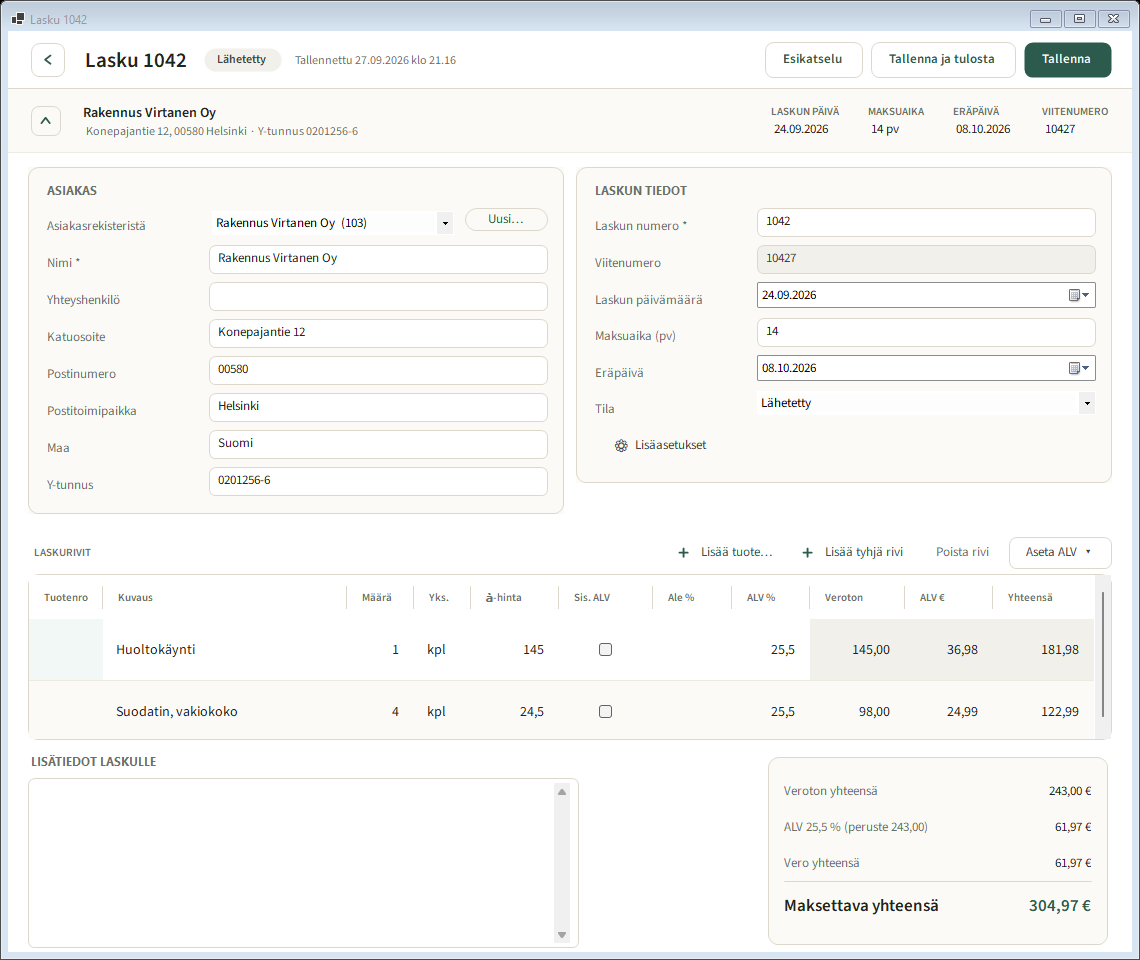
Valitse asiakas
Valitse asiakas Asiakasrekisteristä tai paina Uusi… ja lisää hänet samalla. Asiakkaan maksuaika ja laskun kieli tulevat mukana automaattisesti.
Voit myös kirjoittaa asiakkaan tiedot suoraan laskulle valitsemalla – ei rekisteristä –. Tallennuksen yhteydessä ohjelma kysyy, tallennetaanko asiakas rekisteriin.
Tarkista laskun tiedot
Laskun numero ehdotetaan automaattisesti, ja siitä lasketaan viitenumero. Eräpäivä tulee maksuajasta. Voit muuttaa kumpaakin.
Lisää rivit
- Lisää tuote… hakee rivin tuoterekisteristä hintoineen ja verokantoineen.
- Lisää tyhjä rivi antaa kirjoittaa kuvauksen, määrän, yksikön ja hinnan vapaasti.
- Sis. ALV -rasti rivillä kertoo, sisältääkö à-hinta arvonlisäveron.
- Aseta ALV vaihtaa verokannan valituilla riveillä, ja Muu prosentti… sallii minkä tahansa prosentin.
Alalaidassa näkyvät koko ajan Veroton yhteensä, Vero yhteensä ja MAKSETTAVA.
Rivit näppäimistöltä
Rivitaulukko on tehty niin, ettei hiirtä tarvita pitkän laskun kirjoittamiseen:
- Enter lisää uuden tyhjän rivin, kun mikään solu ei ole auki muokattavana.
- Sarkain siirtyy seuraavaan soluun ja avaa sen kirjoitettavaksi. Ohjelman itse laskemat sarakkeet (Veroton, ALV €, Yhteensä) ohitetaan.
- Kaksoisnapsautus tai F2 avaa solun muokattavaksi.
- Delete poistaa valitun rivin. Ohjelma varmistaa ensin, ja Enter vastaa kysymykseen kyllä — eli Delete, Enter, ja rivi on poissa.
Asiakas- ja laskutiedot pois tieltä
Ikkunan yläosan kahta korttia ei tarvitse pitää auki. Nuolipainike vasemmalla taittaa ne pois, jolloin rivitaulukko saa niiden tilan. Asiakas, laskun päivä, maksuaika, eräpäivä ja viitenumero näkyvät silti koko ajan otsikon alla olevassa palkissa. Ohjelma muistaa valinnan seuraavalle laskulle.
Harvoin tarvittavat kentät — viivästyskorko, viitteemme, viitteenne ja laskun kieli — ovat Lisäasetukset-painikkeen takana laskun tiedoissa.
Esikatsele
Paina Esikatselu. Näet laskun täsmälleen sellaisena kuin se tulostuu, tilisiirtolomake, viitenumero, pankkiviivakoodi ja QR-koodi mukaan lukien.
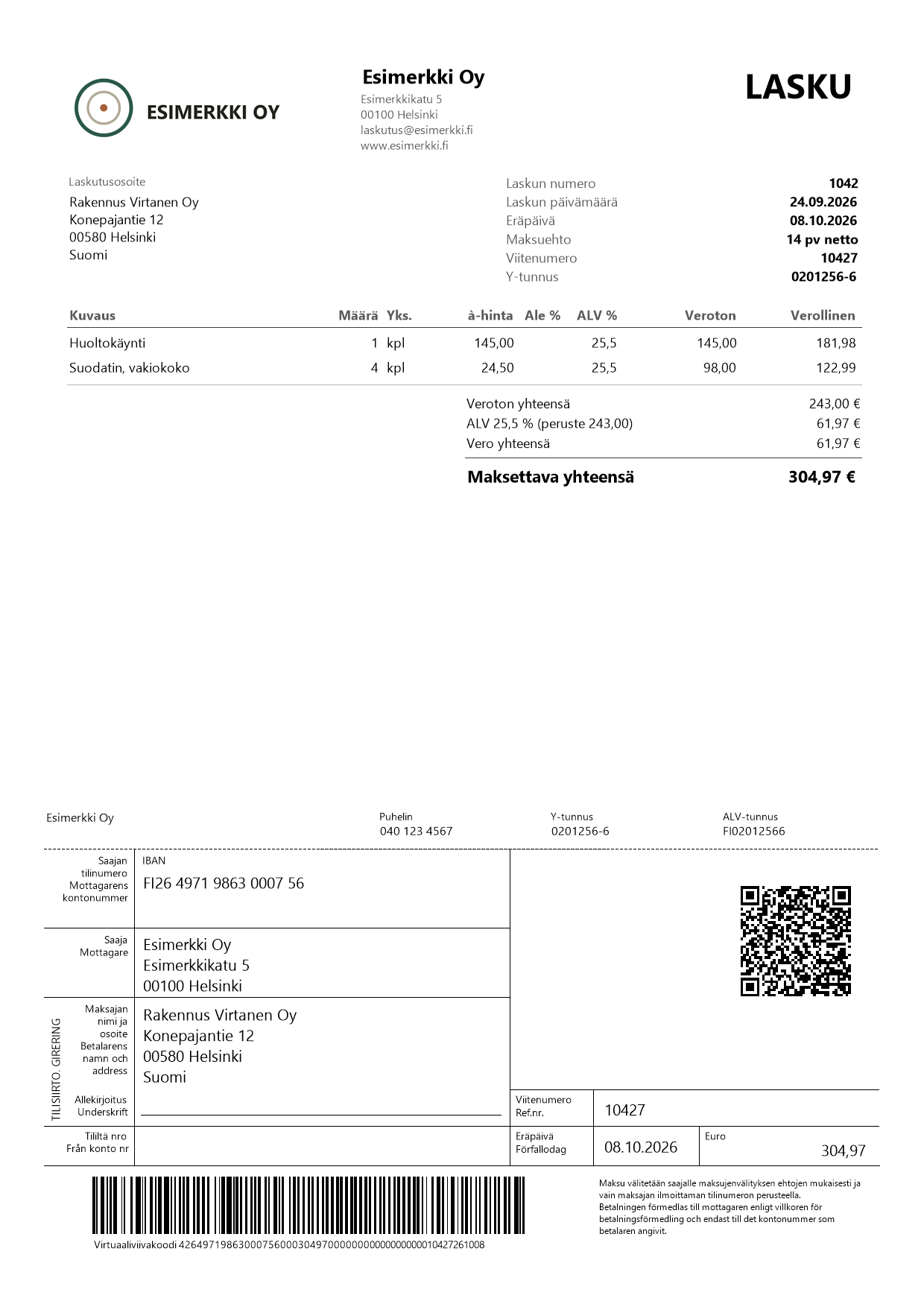
Tallenna ja tulosta
Tallenna ja tulosta tekee molemmat kerralla. Valitse tulostimeksi paperitulostin tai Microsoft Print to PDF, jos lähetät laskun sähköpostilla.
PDF-tulostimella ohjelma kysyy itse tiedoston nimen ja paikan, ja ehdottaa nimeä muodossa Lasku_0042.pdf. Niin se tietää mihin lasku meni ja osaa jälkeenpäin näyttää kansion.
Tulostuksen jälkeen pääikkunan oikeaan alakulmaan ilmestyy hetkeksi vihreä palkki, joka kertoo miten kävi: minne tiedosto tallennettiin tai mille tulostimelle lasku lähti. Jos tulostus epäonnistui, palkki on punainen ja kertoo syyn. Palkki katoaa itsestään.
Tulostuksen jälkeen ohjelma kysyy, merkitäänkö lasku lähetetyksi.
Merkitse maksetuksi
Kun raha on tilillä, valitse lasku luettelosta ja merkitse se maksetuksi. Anna maksupäivä ja maksettu määrä. Jos summa poikkeaa laskun summasta, ohjelma huomauttaa siitä ennen tallennusta.
Ohje päivitetty 6.10.2026.