Yrityksen tiedot ja logo
Nimi, osoite, Y-tunnus, IBAN ja logo laskulle. Tee tämä ennen ensimmäistä laskua.
Nämä tiedot tulostuvat jokaiselle laskulle, joten ne kannattaa täyttää kerralla kuntoon. Avaa valikko ikkunan oikeasta yläkulmasta (hammasratas) ja valitse Yrityksen tiedot ja laskutusasetukset…
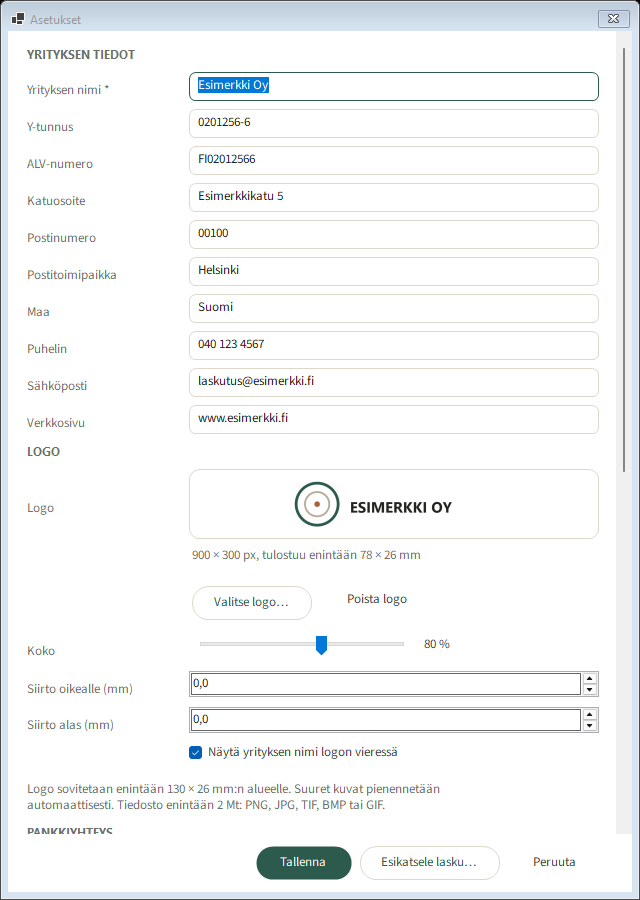
Yrityksen tiedot
Täytä yrityksen nimi, osoite, Y-tunnus ja verkkosivu. Yrityksen nimi on pakollinen; muut tulostuvat laskulle sitä mukaa kuin ne on täytetty.
Jos Y-tunnus ei läpäise tarkistusta, ohjelma huomauttaa siitä mutta antaa silti tallentaa – ulkomaisen yrityksen tunnus voi olla eri muotoinen.
Pankkiyhteys
Täytä IBAN ja pankin nimi. Ohjelma tarkistaa IBANin ja näyttää vihreänä IBAN kelvollinen, kun se on oikein. Väärä tilinumero laskulla estää maksun, joten tarkista tämä kenttä huolella.
IBAN on myös se tieto, josta pankkiviivakoodi ja QR-koodi muodostetaan.
Logo
Valitse logo napista Valitse logo… Tiedosto saa olla enintään 2 Mt ja muodoltaan PNG, JPG, TIF, BMP tai GIF.
- Logo sovitetaan enintään 130 × 26 mm:n alueelle, ja suuret kuvat pienennetään automaattisesti.
- Koko sekä Siirto oikealle ja Siirto alas millimetreinä hienosäätävät sijoituksen.
- Näytä yrityksen nimi logon vieressä kannattaa jättää päälle, jos logossa ei lue yrityksen nimeä.
Logo tallentuu tietokantaan, ei erilliseksi tiedostoksi. Se siis seuraa mukana varmuuskopiossa ja koneen vaihdossa.
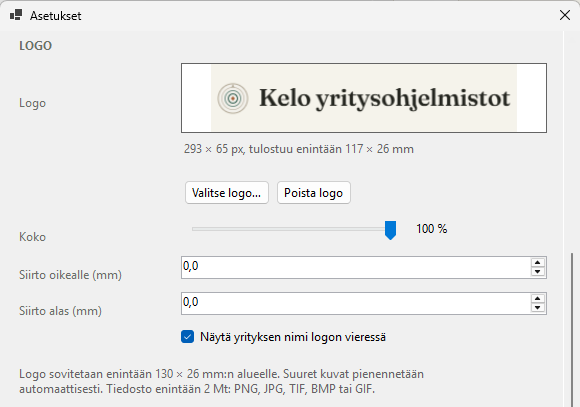
Logon koon muuttaminen
Logo on tulostunut laskulle suurimmalla kokovalinnalla. Liukusäädin on asetettu oletuksena 100 %:n.
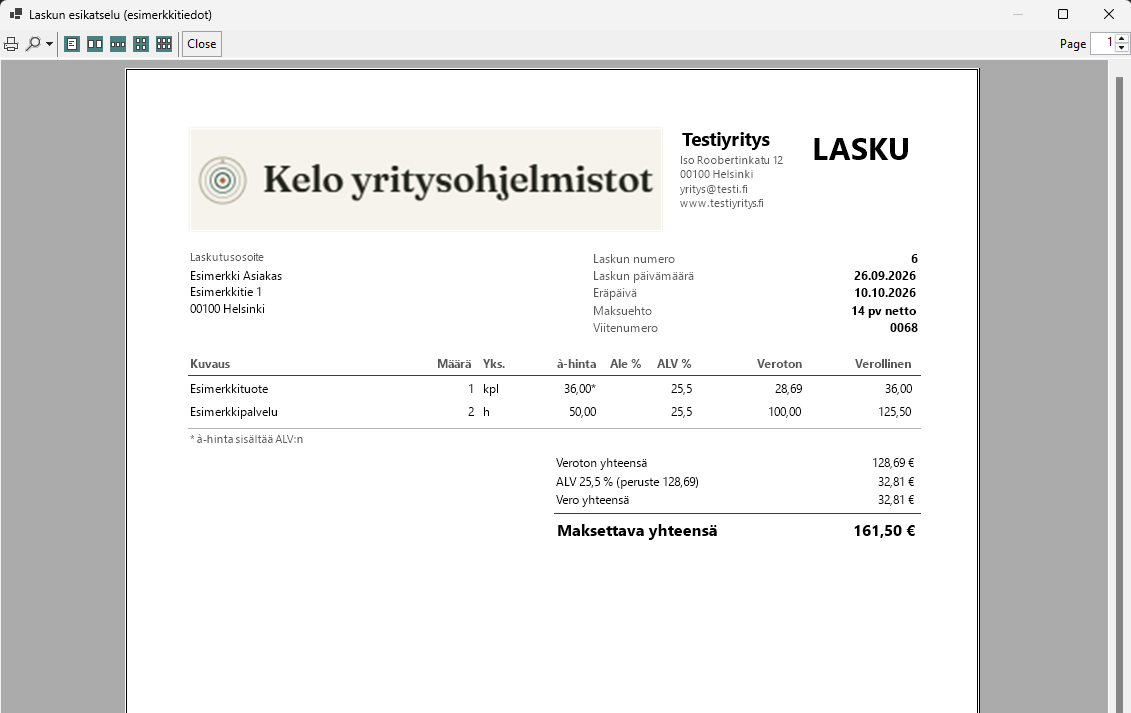
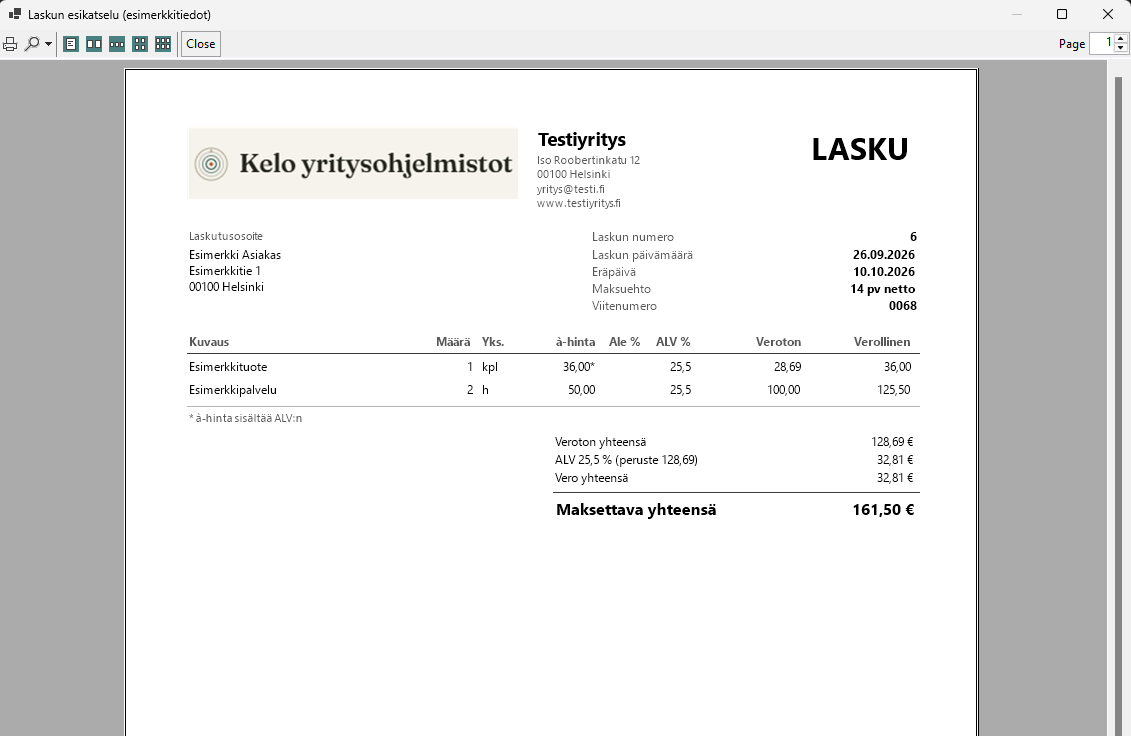
Koko-asetuksella on mahdollista skaalata logoa pienemmäksi. Alla liukusäädin on asetettu 70 %:n.
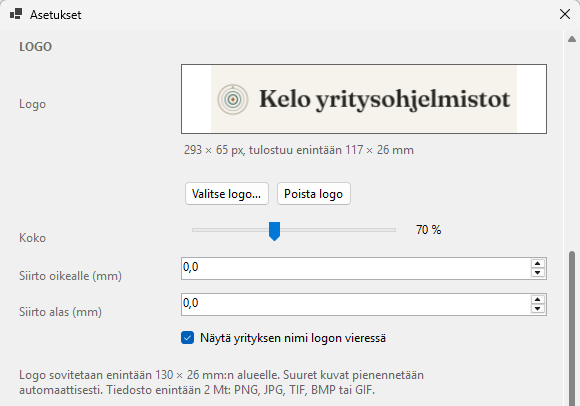
Alla pienemmäksi skaalattu logo laskulle sovitettuna (70 % koko).
Laskutuksen oletukset
- Maksuaika (pv) ja Viivästyskorko (%) – asiakaskohtainen poikkeus asetetaan asiakaskortilla.
- Oletus ALV-kanta (%) uusille riveille.
- Hinnat syötetään oletuksena verollisina (sis. ALV) – valitse se, kumpi on sinulle luontevampi.
- Seuraava laskun numero – jos jatkat vanhan ohjelman numerointia, aseta se tähän. Viitenumero lasketaan laskun numerosta automaattisesti.
- Laskun alatunniste – esimerkiksi huomautusaika tai kiitos asioinnista.
Kielet
Ohjelman kieli vaihtaa käyttöliittymän suomeksi, ruotsiksi tai englanniksi, ja se astuu voimaan kokonaan vasta kun käynnistät ohjelman uudelleen. Laskujen oletuskieli koskee uusia asiakkaita; jokaisella asiakkaalla voi olla oma laskun kielensä.
Tarkista lopputulos
Paina Esikatsele lasku… Näet mallilaskun omilla tiedoillasi ja logollasi ennen kuin lähetät yhtään oikeaa laskua.
Ohje päivitetty 6.10.2026.